

Le paramétrage IMAP d’une boîte académique Bordeaux sur un client de messagerie local pose régulièrement problème, non pas à cause de la complexité du protocole, mais parce que les identifiants et les noms de serveurs diffèrent de ce que la plupart des guides génériques supposent. Nous détaillons ici la procédure pour Thunderbird 115+ et Outlook, en insistant sur les points de blocage que les fiches institutionnelles survolent.
Mot de passe d’application et identifiant académique Bordeaux : le piège principal
La cause la plus fréquente d’échec de connexion IMAP n’est pas une erreur de port ou de serveur. C’est l’utilisation du mot de passe du portail web (Arena, Esterel) au lieu du mot de passe d’application dédié au client mail. La fiche DSI 2025 de l’académie de Bordeaux insiste explicitement sur cette distinction pour Thunderbird 115.
Concrètement, le mot de passe que vous saisissez sur le webmail Convergence ou sur le portail RH n’est pas nécessairement celui que le serveur IMAP accepte. Si l’authentification échoue après avoir correctement renseigné les serveurs, vérifiez d’abord ce point avant de remettre en cause votre configuration réseau.
Pour récupérer ou réinitialiser vos identifiants, l’outil AIDA reste la référence : https://portailrh.ac-bordeaux.fr/aida/. Il permet de retrouver votre identifiant de messagerie et de régénérer un mot de passe si nécessaire.
Serveurs IMAP et SMTP de l’académie de Bordeaux : paramètres exacts
Les noms de serveurs académiques ne suivent pas la convention habituelle (imap.domaine.fr). L’académie de Bordeaux utilise des préfixes spécifiques qui intègrent le chiffrement dans le nom même du serveur.
- Serveur entrant IMAP : imaps.ac-bordeaux.fr, port 993, chiffrement SSL/TLS. Le « s » final dans « imaps » indique la couche de sécurité native.
- Serveur sortant SMTP : smtps.ac-bordeaux.fr, port 465, chiffrement SSL/TLS. Même logique de nommage que pour l’IMAP.
- Identifiant : votre identifiant de messagerie académique (pas votre adresse mail complète), à renseigner dans les deux champs (entrant et sortant).
- Méthode d’authentification : mot de passe normal (pas OAuth2, pas NTLM).
Nous observons que certains guides externes mentionnent le port 587 avec STARTTLS pour le SMTP. Ce n’est pas la configuration recommandée par la DSI de Bordeaux. Restez sur le port 465 avec SSL/TLS pour éviter les rejets de connexion.
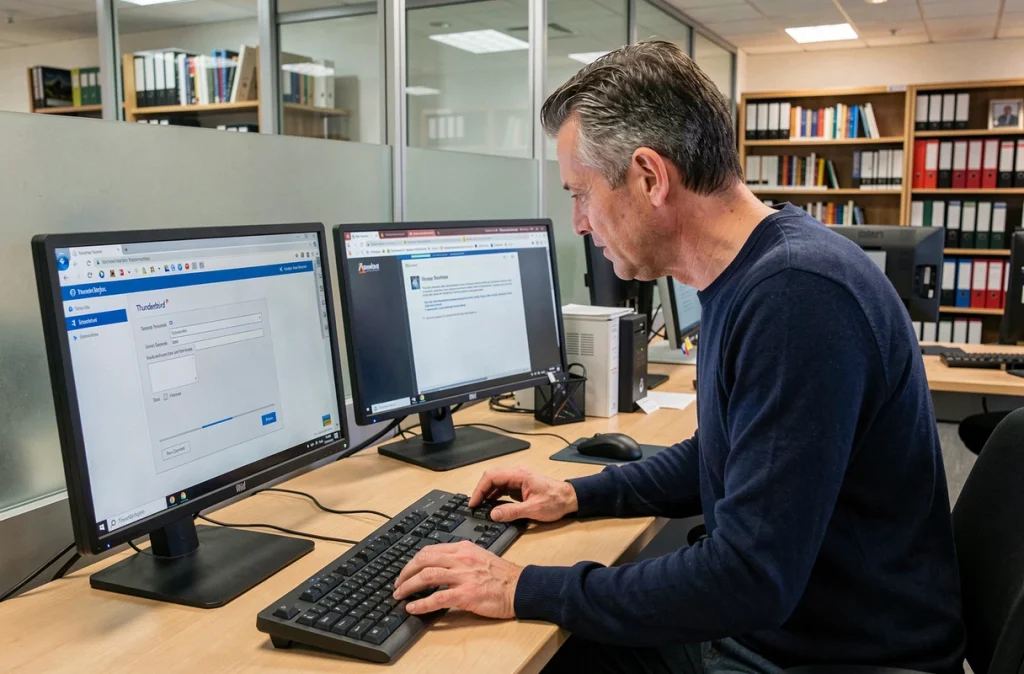
Configurer Thunderbird 115+ avec une boîte mail académique Bordeaux
Thunderbird 115 a modifié l’interface de création de compte par rapport aux versions antérieures. Le hub de comptes initial propose une détection automatique qui échoue presque systématiquement avec les serveurs académiques. Il faut passer en configuration manuelle dès le premier écran.
Création du compte pas à pas
Dans Thunderbird, accédez à Outils puis Paramètres des comptes. En bas à gauche, cliquez sur « Gestion des comptes » puis « Ajouter un compte de messagerie ». Renseignez votre nom, votre adresse académique complète ([email protected]) et votre mot de passe d’application.
Cliquez immédiatement sur « Configurer manuellement » sans attendre la détection automatique. Remplissez les champs avec les paramètres listés plus haut. Dans les deux zones « Identifiant », saisissez votre identifiant de messagerie (pas l’adresse complète). Validez avec « Terminé ».
Vérification de la synchronisation IMAP
Une fois le compte créé, Thunderbird synchronise les dossiers du serveur. Les messages restent sur le serveur et sont accessibles depuis le webmail en parallèle. Si la synchronisation ne démarre pas, vérifiez dans les paramètres du compte que le protocole est bien IMAP et non POP3 (Thunderbird bascule parfois en POP si la détection automatique a partiellement fonctionné avant l’intervention manuelle).
Paramétrer Outlook avec le webmail académie de Bordeaux en IMAP
Outlook (version desktop, pas Outlook.com) tente lui aussi une autoconfiguration qui ne reconnaît pas les serveurs académiques. La procédure varie selon la version d’Outlook utilisée.
Dans Outlook 365 ou Outlook 2021, ajoutez un compte via Fichier puis Ajouter un compte. Saisissez votre adresse académique, puis sélectionnez « Options avancées » et cochez « Configurer mon compte manuellement ». Choisissez IMAP comme type de compte.
Les champs à remplir sont identiques à ceux de Thunderbird : imaps.ac-bordeaux.fr en serveur entrant (port 993, SSL/TLS), smtps.ac-bordeaux.fr en serveur sortant (port 465, SSL/TLS). L’identifiant reste le même dans les deux cas.
Dans les versions plus anciennes d’Outlook, l’accès à la configuration manuelle passe par le Panneau de configuration Windows, rubrique Courrier. Outlook impose parfois de redémarrer l’application pour appliquer les nouveaux paramètres de serveur, là où Thunderbird les prend en compte immédiatement.

Deux adresses de webmail Bordeaux, une seule boîte
Un point de confusion récurrent : il existe deux URL de webmail pour l’académie de Bordeaux qui renvoient vers la même interface Convergence. Certains tutoriels référencent l’une, d’autres l’autre, ce qui laisse croire à tort qu’il s’agit de boîtes distinctes.
En réalité, les deux adresses pointent vers le même serveur de messagerie. La configuration IMAP décrite dans cet article fonctionne quel que soit le webmail utilisé en parallèle. Les dossiers, les messages lus et les brouillons se synchronisent entre le client local et le webmail sans conflit, à condition d’utiliser IMAP et non POP3.
Résoudre les erreurs de connexion IMAP fréquentes
Trois situations reviennent régulièrement après un paramétrage qui semble correct.
- Erreur « Login failed » ou « Authentification échouée » : dans la majorité des cas, le mot de passe saisi est celui du portail web et non le mot de passe d’application. Régénérez-le via AIDA.
- Timeout sur le serveur entrant : vérifiez que le port est bien 993 et non 143. Le serveur imaps.ac-bordeaux.fr n’écoute pas sur le port IMAP non chiffré.
- Messages envoyés qui n’apparaissent pas dans le dossier « Envoyés » du webmail : dans Thunderbird, allez dans les paramètres du compte, rubrique « Copies et dossiers », et sélectionnez le dossier « Sent » du serveur IMAP plutôt que le dossier local.
La convergence nationale des messageries académiques tend à uniformiser ces paramètres d’une académie à l’autre. Les serveurs de Bordeaux suivent déjà ce schéma unifié, ce qui facilite la transposition si vous changez d’académie : seul le domaine dans le nom du serveur change, la logique de configuration reste identique.