

Configurer un webmail académique sur un client de messagerie desktop ne fonctionne presque jamais en détection automatique. Le webmail 92, rattaché à l’académie de Créteil, en est un exemple typique : les serveurs IMAP et SMTP nécessitent une saisie manuelle, que ce soit sur Outlook ou sur Thunderbird. Cet article compare les deux clients sur ce cas précis et détaille les paramètres à renseigner pour obtenir une synchronisation fiable.
Paramètres IMAP et SMTP du webmail 92 : tableau de référence
Avant toute manipulation dans Outlook ou Thunderbird, la première étape consiste à rassembler les paramètres serveur. La détection automatique échoue systématiquement avec les adresses académiques de Créteil, ce qui rend ce tableau nécessaire.
| Protocole | Serveur | Port | Chiffrement |
|---|---|---|---|
| Entrant (IMAP) | imap.ac-creteil.fr | 993 | SSL/TLS |
| Sortant (SMTP) | smtp.ac-creteil.fr ou smtp-ext.ac-creteil.fr | 587 (STARTTLS) ou 465 | STARTTLS / SSL |
L’identifiant correspond à celui utilisé pour se connecter au webmail via le navigateur. Le mot de passe est le même. Aucune application tierce de type OAuth n’intervient ici, contrairement aux comptes Microsoft 365 ou Gmail.
Le serveur SMTP peut varier selon que la connexion s’effectue depuis le réseau de l’établissement ou depuis un réseau domestique. smtp-ext.ac-creteil.fr est le serveur à privilégier hors établissement, sur le port 587 avec STARTTLS.
Outlook face au webmail académique : configuration manuelle obligatoire
Sur Outlook pour Windows, l’assistant de configuration tente par défaut une connexion automatique. Avec une adresse @ac-creteil.fr, cette tentative échoue car Outlook cherche des enregistrements Autodiscover inexistants pour ce domaine.
Forcer le mode manuel dans Outlook
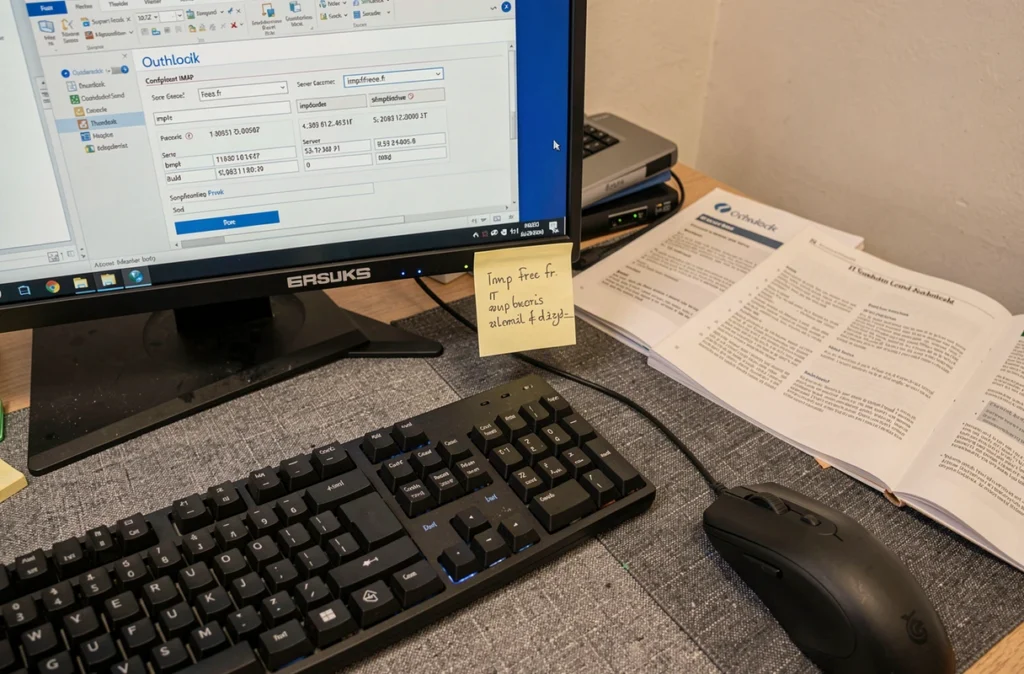
Dans Fichier, puis Ajouter un compte, saisissez l’adresse académique. Cochez « Configurer mon compte manuellement » via les options avancées avant de cliquer sur Connexion. Sélectionnez IMAP comme type de compte.
Renseignez ensuite les champs serveur entrant et sortant avec les valeurs du tableau ci-dessus. Le port 993 en SSL/TLS pour IMAP est le seul qui fonctionne de manière stable.
Un point de friction fréquent : Outlook propose parfois OAuth2 comme méthode d’authentification par défaut. Pour le webmail 92, il faut sélectionner « Mot de passe normal » ou « Authentification par mot de passe » selon la version d’Outlook. OAuth2 n’est pas pris en charge par les serveurs académiques de Créteil.

Thunderbird et le webmail 92 : une détection qui échoue aussi, mais un rattrapage plus simple
Thunderbird tente lui aussi une détection automatique lors de l’ajout d’un compte. Le résultat est identique : échec. En revanche, Thunderbird propose immédiatement un formulaire de configuration manuelle accessible en un clic, là où Outlook demande de cocher une option avant même de lancer la recherche.
Saisie des paramètres dans Thunderbird
Dans Paramètres des comptes, cliquez sur Ajouter un compte de messagerie. Après l’échec de la détection automatique, cliquez sur « Configuration manuelle ». Les champs à remplir sont identiques au tableau de référence.
Thunderbird accepte nativement le mot de passe normal sans forcer OAuth2, ce qui élimine une source d’erreur courante avec Outlook. Le client affiche clairement les options de chiffrement (SSL/TLS, STARTTLS, Aucun) et les méthodes d’authentification dans le même écran.
Bugs IMAP corrigés dans les versions récentes
Les versions récentes de Thunderbird (à partir de la 115) ont corrigé plusieurs problèmes IMAP qui affectaient la synchronisation :
- Des messages étaient supprimés du serveur lors d’un déplacement vers des dossiers locaux, ce qui pouvait faire disparaître des mails du webmail 92 consultés ensuite via le navigateur
- Des pièces jointes apparaissaient vides après un déplacement par filtre automatique, problème particulièrement gênant pour les documents administratifs reçus sur une adresse académique
- La synchronisation IMAP en arrière-plan consommait des ressources réseau excessives sur certaines configurations
Ces corrections rendent Thunderbird plus fiable pour un usage quotidien avec le webmail académique qu’il ne l’était il y a quelques versions.
Outlook ou Thunderbird pour le webmail 92 : comparatif des différences concrètes
| Critère | Outlook | Thunderbird |
|---|---|---|
| Détection automatique | Échoue | Échoue |
| Accès à la config manuelle | Option à cocher avant la recherche | Bouton affiché après échec |
| Authentification par défaut | OAuth2 (incompatible) | Mot de passe normal |
| Changement de méthode d’auth | Parfois masqué selon la version | Menu déroulant visible |
| Synchronisation mobile associée | Via compte Microsoft lié | Pas de version mobile native |
| Coût | Inclus dans Microsoft 365 ou licence Office | Gratuit et open source |
Le point de bascule entre les deux clients se situe sur la gestion de l’authentification. Outlook pousse OAuth2, qui ne fonctionne pas avec les serveurs de l’académie de Créteil. Thunderbird propose directement le mot de passe classique.
Pour les utilisateurs déjà équipés d’Outlook via une licence professionnelle ou personnelle, la configuration reste possible. Elle demande simplement de désactiver manuellement OAuth2, une manipulation qui varie selon les versions d’Outlook et qui n’est pas toujours documentée clairement par Microsoft.
Erreur « User is Authenticated but not Connected » : diagnostic rapide
Ce message d’erreur revient fréquemment dans les forums lorsqu’un utilisateur tente de configurer une adresse académique ou Outlook.fr dans Thunderbird. Il signale que l’authentification a réussi, mais que la connexion IMAP au serveur est refusée.
Les causes les plus courantes avec le webmail 92 :
- Le protocole IMAP n’est pas activé côté serveur pour le compte concerné (vérification à faire auprès de l’administration réseau de l’établissement)
- Le chiffrement sélectionné ne correspond pas au port : port 993 exige SSL/TLS, port 587 exige STARTTLS
- Un proxy réseau ou un pare-feu d’établissement bloque le port 993 en sortie
- Les cookies ou tokens d’authentification précédents interfèrent avec la nouvelle tentative (supprimer le compte dans Thunderbird, redémarrer, puis recréer)
Sur Outlook, cette erreur se manifeste différemment : le client affiche « Impossible de se connecter au serveur » sans préciser que l’authentification a pourtant fonctionné. Thunderbird fournit un diagnostic plus explicite dans ce cas de figure.
La configuration du webmail 92 sur un client desktop reste une opération manuelle, quel que soit le logiciel choisi. Thunderbird simplifie le processus grâce à une gestion transparente de l’authentification par mot de passe et un accès direct à la configuration manuelle. Outlook fonctionne aussi, à condition de désactiver OAuth2 et de forcer les paramètres IMAP manuellement. Le choix entre les deux dépend avant tout du parc logiciel déjà installé sur le poste.