

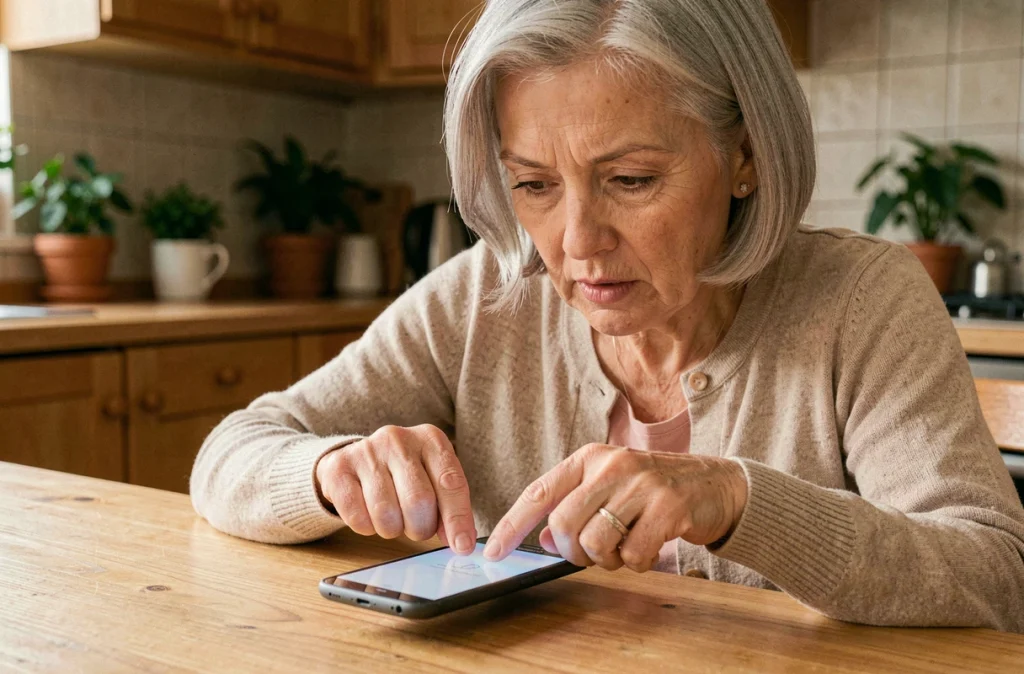
On veut envoyer à un proche ce qui s’affiche sur l’écran de son Samsung, mais au moment d’appuyer sur les boutons, rien ne se passe. Les doigts glissent, le téléphone s’éteint, ou c’est le volume qui monte. Cette situation revient souvent chez les personnes qui découvrent leur smartphone Galaxy. Faire une capture d’écran Samsung repose sur des gestes précis, et certaines alternatives méconnues simplifient beaucoup la manipulation.
Tapoter le dos du téléphone pour capturer l’écran Samsung
La plupart des guides commencent par la combinaison de boutons. On va prendre le problème autrement, parce que c’est justement cette combinaison qui bloque beaucoup de débutants.
Sur les Galaxy récents, l’application Samsung Good Lock et son module RegiStar permettent d’assigner la capture d’écran à un double ou triple tapotement au dos du téléphone. Concrètement, on tape deux fois derrière la coque, et la capture se fait. Pas besoin de coordonner deux doigts sur deux boutons différents.
Comment activer le back tap sur un Galaxy
- Ouvrir le Galaxy Store (l’icône de sac orange sur l’écran d’accueil) et rechercher « Good Lock »
- Installer Good Lock, puis à l’intérieur de l’application, installer le module RegiStar
- Dans RegiStar, chercher l’option « Back-Tap » et choisir l’action « Take and share screenshot » pour le double-tap
Une fois configuré, ce geste fonctionne même quand le téléphone est dans sa coque. Pour un senior qui a du mal avec les petits boutons latéraux, c’est la méthode la plus confortable au quotidien.
Capture d’écran Galaxy avec les boutons physiques
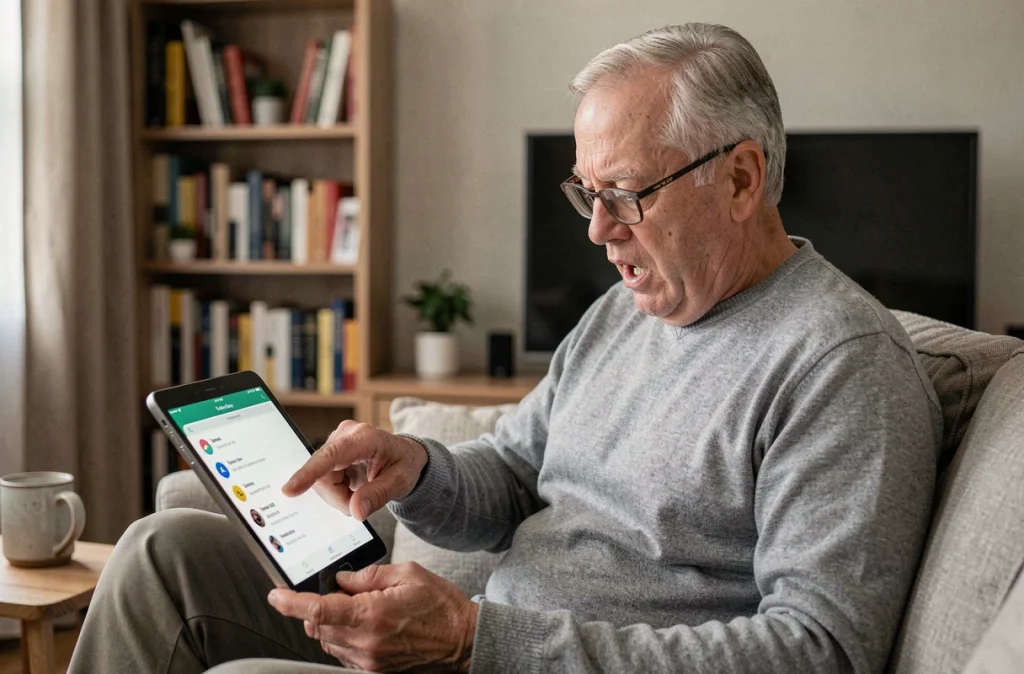
C’est la méthode universelle, celle qui marche sur tous les modèles Samsung Galaxy, anciens comme récents. On appuie brièvement et simultanément sur le bouton Power et le bouton Volume bas. L’écran clignote, un son d’appareil photo se fait entendre, et une miniature apparaît en bas.
Le piège classique : maintenir les boutons trop longtemps. Si on garde le doigt appuyé plus d’une seconde, le téléphone affiche le menu d’extinction au lieu de capturer l’écran. Il faut presser et relâcher vite, presque comme un clic.
Astuce pour réussir du premier coup
Poser le smartphone à plat sur une table. Utiliser le pouce d’une main sur le bouton Power (côté droit) et l’index de l’autre main sur Volume bas (aussi côté droit, juste au-dessus). Appuyer d’un geste sec, comme si on claquait des doigts. Sur une surface stable, les deux boutons s’enfoncent au même moment sans que le téléphone bouge.
Balayer l’écran avec la tranche de la main
Samsung propose une autre méthode qui ne nécessite aucun bouton. On fait glisser la tranche de la main d’un bord à l’autre de l’écran, de droite à gauche ou inversement. Le geste ressemble à celui qu’on ferait pour essuyer une vitre.
Cette fonction n’est pas toujours activée par défaut. Pour la vérifier, il faut aller dans les paramètres du téléphone.
Activer le balayage de paume dans les paramètres
Ouvrir l’application Paramètres (l’icône en forme de roue dentée). Chercher « Fonctions avancées », puis « Mouvements et gestes ». L’option s’appelle « Balayer pour capturer ». Si le curseur est grisé, le tapoter pour l’activer.
Les retours varient sur ce point : certains utilisateurs trouvent ce geste naturel, d’autres déclenchent des actions involontaires en essayant. Si le balayage de paume ne fonctionne pas bien pour vous après quelques essais, la méthode du back tap décrite plus haut sera plus fiable.
Remapper le bouton latéral pour simplifier la capture
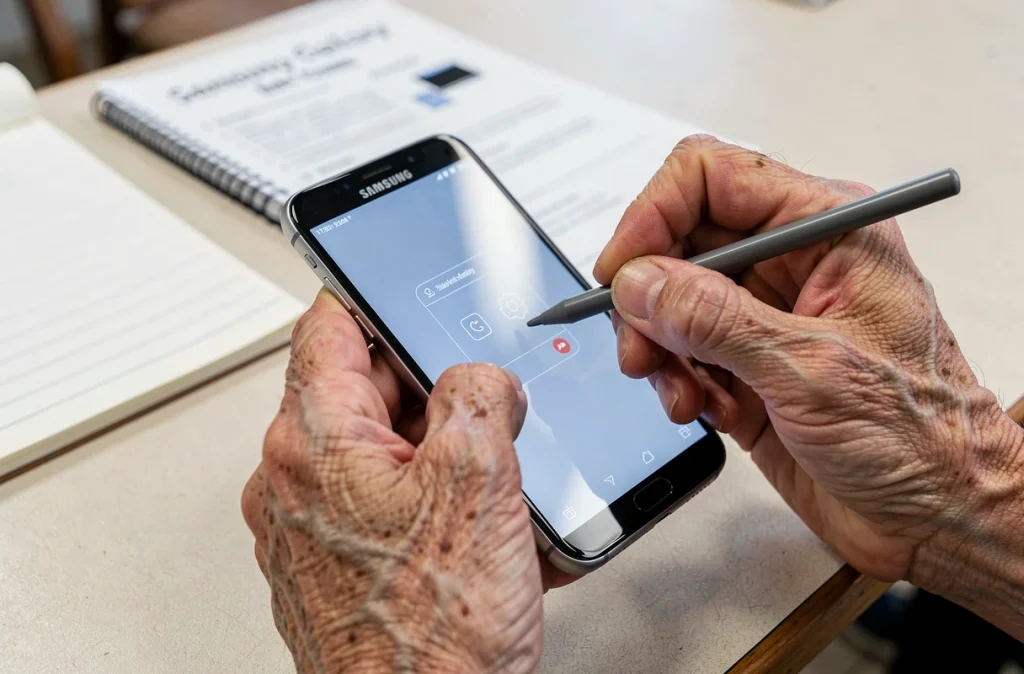
Le module RegiStar de Good Lock offre une autre possibilité rarement mentionnée. On peut associer la fonction capture d’écran à un appui long sur la touche latérale du Galaxy. Au lieu de coordonner deux boutons, on garde le doigt sur un seul bouton pendant une seconde, et la capture se déclenche.
Pour un débutant, transformer la capture en une action sur un seul bouton change l’expérience. Plus besoin de mémoriser quelle combinaison utiliser. Un seul geste, toujours le même.
La configuration se fait dans RegiStar, section « Side key ». On sélectionne « Long press » puis « Take and share screenshot ». Attention : cette modification remplace l’action par défaut du bouton latéral (qui lance habituellement Bixby ou le menu d’extinction). On peut revenir en arrière à tout moment dans les mêmes paramètres.
Où retrouver ses captures d’écran sur un Samsung Galaxy
Après la capture, une miniature s’affiche quelques secondes en bas de l’écran. On peut la tapoter pour annoter, recadrer ou partager immédiatement. Si on la laisse disparaître, les captures sont enregistrées dans le dossier Screenshots de la galerie.
Pour y accéder, ouvrir l’application Galerie, puis l’onglet Albums. Le dossier « Captures d’écran » (ou « Screenshots ») regroupe toutes les images capturées, triées par date. C’est aussi dans ce dossier qu’on les retrouve si on branche le téléphone à un ordinateur.
- Galerie → Albums → Captures d’écran : accès rapide depuis le téléphone
- Gestionnaire de fichiers → Images → Screenshots : chemin alternatif si l’album n’apparaît pas
- Partage direct : tapoter la miniature juste après la capture, puis choisir l’application de messagerie ou d’email
Le dossier Screenshots ne se vide pas tout seul. Si l’espace de stockage du téléphone diminue, penser à supprimer régulièrement les anciennes captures qui ne servent plus.
Entre le back tap, le bouton unique reconfiguré et la combinaison classique Power + Volume bas, chaque utilisateur peut choisir la méthode qui correspond à sa dextérité. Configurer le double-tap au dos du téléphone reste le geste le plus accessible pour quelqu’un qui débute avec un smartphone Samsung Galaxy.