

Vous voulez garder une trace de ce qui s’affiche sur votre Samsung, mais vous ne savez pas quel bouton presser. Bonne nouvelle : votre téléphone embarque déjà tout ce qu’il faut pour réaliser une capture d’écran sans installer la moindre application. Combinaison de touches, geste de la main, panneau rapide, menu d’assistance ou encore capture défilante, Samsung propose plusieurs méthodes natives qui couvrent la quasi-totalité des besoins.
Capture d’écran Samsung avec la combinaison de touches physiques
C’est la méthode la plus directe. Sur la grande majorité des modèles Galaxy récents (S, A, Z Flip, Z Fold), il suffit d’appuyer simultanément sur le bouton latéral et le bouton volume bas. La pression doit être brève et franche, pas besoin de maintenir.
L’écran clignote, un son d’obturateur se fait entendre, et une barre d’outils apparaît en bas pendant quelques secondes. Cette barre permet de recadrer, d’annoter ou de partager la capture immédiatement.
Un piège fréquent : si vous maintenez les boutons trop longtemps, le menu d’extinction s’affiche à la place. Le geste doit ressembler à un clic court sur les deux touches en même temps.
Balayer l’écran avec la paume de la main sur Galaxy
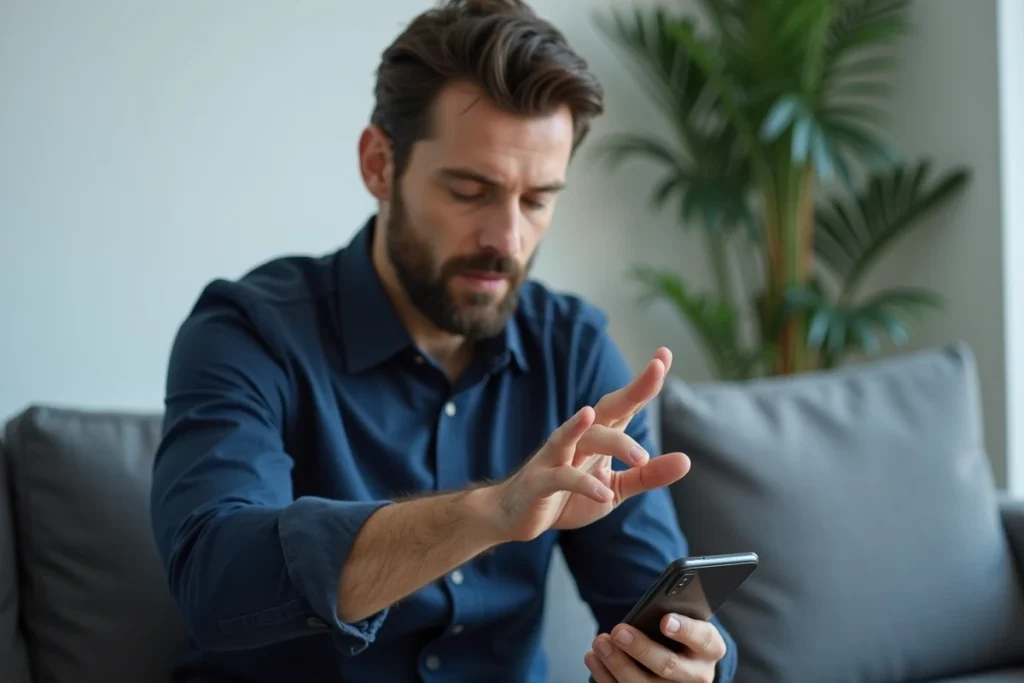
Vous avez déjà remarqué qu’en frôlant l’écran avec le tranchant de la main, quelque chose se passe ? Samsung intègre un geste appelé « balayer pour capturer ». Il faut poser le côté de la paume sur le bord droit de l’écran, puis glisser vers la gauche (ou l’inverse) en gardant le contact avec la dalle.
Ce geste est activé par défaut sur la plupart des appareils. S’il ne fonctionne pas, vérifiez dans Réglages, puis Fonctions avancées, puis Mouvements et gestes. L’option « Balayer pour capturer » doit être cochée.
Cette méthode plaît particulièrement quand on tient le téléphone d’une seule main et qu’appuyer sur deux boutons physiques en même temps devient acrobatique.
Tuile capture d’écran dans le panneau rapide Samsung
Sur certains modèles récents, Samsung permet d’ajouter une tuile dédiée dans le panneau de notifications (les raccourcis rapides que l’on tire depuis le haut de l’écran). Cette tuile s’appelle « Capture d’écran » ou « Take Screenshot » selon la langue du système.
Comment ajouter la tuile
Faites glisser deux fois depuis le haut de l’écran pour ouvrir le panneau rapide complet. Appuyez sur l’icône en forme de crayon (ou « Modifier »). Cherchez la tuile « Capture d’écran » parmi les options disponibles, puis glissez-la dans votre barre de raccourcis.
Une fois en place, un seul appui sur cette tuile déclenche la capture. Le panneau se referme automatiquement et la capture enregistre ce qui se trouvait dessous. C’est probablement la méthode la moins connue, mais la plus rapide quand on veut éviter toute manipulation physique.
Menu d’assistance Samsung pour capturer l’écran sans bouton
Votre bouton latéral fonctionne mal, ou vous préférez un accès tactile permanent ? Le menu d’assistance résout ce problème. C’est un bouton flottant translucide qui reste visible par-dessus toutes les applications.
Activer le menu d’assistance
Rendez-vous dans Réglages, puis Accessibilité, puis Interaction et dextérité, puis Menu d’assistance. Activez le curseur. Un petit cercle apparaît sur votre écran. En l’ouvrant, vous trouvez plusieurs raccourcis, dont « Capture d’écran ».
Cette fonction est pensée pour les personnes ayant des difficultés motrices, mais elle convient à tout le monde. Les utilisateurs seniors l’apprécient parce qu’elle supprime la contrainte de synchroniser deux boutons physiques.
Capture d’écran défilante sur Samsung : capturer une page entière
Vous consultez une page web longue ou une conversation de messagerie, et la capture classique ne montre qu’une portion de l’écran ? La capture défilante règle ce problème sans application tierce.
Comment déclencher le défilement
Effectuez d’abord une capture normale (boutons ou geste de la paume). La barre d’outils qui apparaît en bas contient une icône avec deux flèches pointant vers le bas. Appuyez dessus : l’écran défile automatiquement et la capture s’allonge.
Vous pouvez appuyer plusieurs fois de suite sur cette icône pour continuer le défilement. Quand la zone souhaitée est couverte, tapez ailleurs pour valider. La capture défilante fonctionne dans la plupart des applications natives et dans les navigateurs web.
Attention : certaines applications bloquent cette fonctionnalité pour des raisons de sécurité (applications bancaires, contenus protégés). Dans ce cas, le bouton de défilement ne s’affiche tout simplement pas.
Retrouver et modifier ses captures d’écran sur Galaxy
Toutes les captures sont enregistrées automatiquement dans l’application Galerie, dans un dossier nommé « Captures d’écran » (ou « Screenshots »). Ce dossier se crée dès la première capture.
Depuis la barre d’outils qui apparaît juste après la capture, plusieurs actions sont accessibles :
- Recadrer ou rogner la capture pour ne garder qu’une zone précise de l’écran
- Annoter avec un stylet ou le doigt (texte, dessins, surlignage)
- Partager directement vers une application de messagerie, un réseau social ou par e-mail
- Ajouter des balises ou des tags pour faciliter la recherche ultérieure dans la Galerie
Si vous fermez la barre d’outils par mégarde, retrouvez la capture dans la Galerie et utilisez l’éditeur intégré pour les mêmes modifications.
Quelle méthode de capture d’écran Samsung choisir
Chaque méthode répond à un contexte différent. Voici les situations où chacune prend tout son sens :
- Combinaison de touches : le réflexe universel, fonctionne partout, même sur l’écran de verrouillage
- Balayage de la paume : pratique quand on tient le téléphone d’une main, moins fiable avec une coque épaisse
- Tuile du panneau rapide : idéale pour les captures fréquentes, un seul geste tactile suffit
- Menu d’assistance : la meilleure option quand les boutons physiques posent problème
- Capture défilante : réservée aux contenus longs (pages web, conversations, listes)
Toutes ces méthodes sont intégrées nativement à One UI, l’interface Samsung. Aucune ne nécessite de télécharger quoi que ce soit depuis le Play Store. Si l’une d’elles ne répond pas sur votre appareil, vérifiez que votre version de One UI est à jour dans Réglages, puis Mise à jour logicielle. Certaines options, comme la tuile du panneau rapide, sont apparues sur les versions les plus récentes du système.