
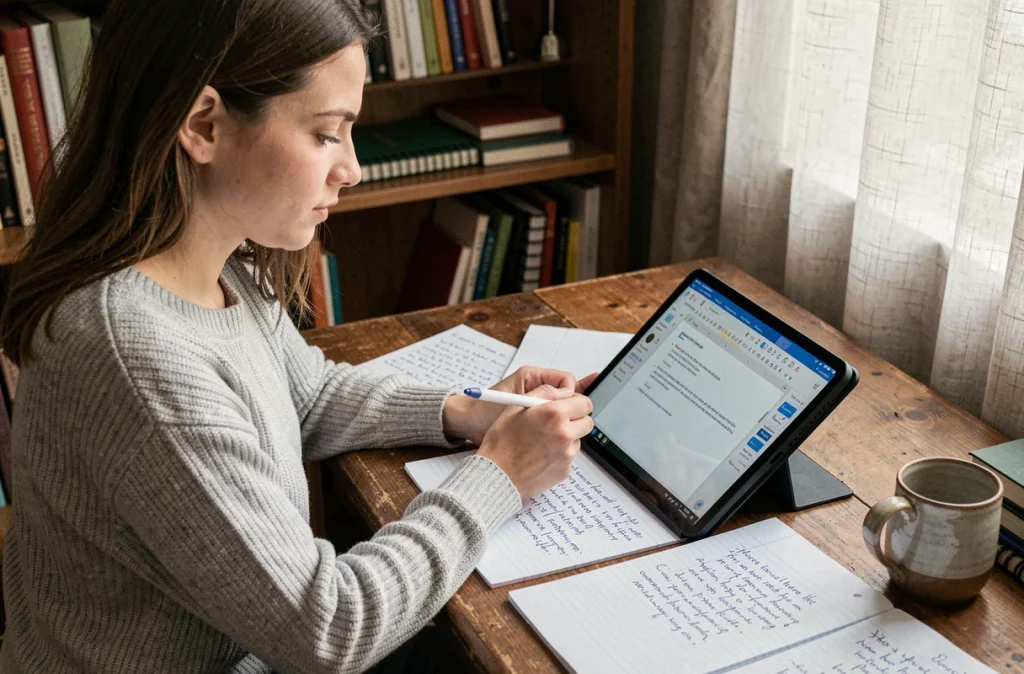
La conversion d’écriture manuscrite en texte numérique dans OneNote ne produit pas les mêmes résultats selon la version de l’application, l’appareil utilisé et le mode de stockage du bloc-notes. Avant de lancer la moindre conversion, ces paramètres techniques déterminent si le résultat sera un texte éditable propre ou une suite de caractères approximatifs.
Conversion manuscrite OneNote : ce que chaque version prend en charge
Toutes les déclinaisons de OneNote n’offrent pas la même prise en charge de la reconnaissance d’écriture. Le tableau ci-dessous synthétise les écarts fonctionnels documentés entre les principales versions.
| Version OneNote | Conversion manuscrit → texte | Recherche dans l’encre | Condition de stockage |
|---|---|---|---|
| OneNote pour Windows (desktop) | Oui, via le menu Dessin | Oui | OneDrive ou local |
| OneNote pour iPad | Non native | Oui (si OneDrive) | OneDrive requis |
| OneNote pour le web | Non | Oui (si OneDrive) | OneDrive uniquement |
Sur iPad, la conversion directe en texte éditable n’existe pas nativement. Pour obtenir du texte exploitable à partir de notes manuscrites prises avec un Apple Pencil, il faut soit ouvrir le même bloc-notes dans la version desktop de OneNote, soit passer par une application tierce de reconnaissance de caractères.
Cette limitation surprend souvent les utilisateurs qui achètent un iPad pour la prise de notes. La synchronisation via OneDrive permet toutefois de basculer vers un poste Windows pour effectuer la conversion.

Rôle de OneDrive dans la reconnaissance d’écriture manuscrite
Un point technique rarement mis en avant : l’encre manuscrite est traitée par un moteur de reconnaissance hébergé dans le cloud Microsoft. Le bloc-notes doit être stocké sur OneDrive pour que ce traitement s’enclenche.
Concrètement, lorsque vous écrivez à la main dans OneNote et que le fichier est synchronisé sur OneDrive, l’encre est envoyée vers les serveurs Microsoft. Le moteur analyse les traits, identifie les caractères et rend le contenu recherchable en quelques minutes.
Bloc-notes hors ligne : les limites concrètes
Un bloc-notes conservé uniquement en local ne bénéficie pas de ce traitement cloud. L’encre reste un objet graphique brut, ni recherchable ni convertible automatiquement. La fonction « Rechercher » de OneNote ne détectera pas les mots écrits à la main dans ces pages.
Pour les utilisateurs en environnement professionnel restreint (pas d’accès cloud, politique de sécurité stricte), cette dépendance à OneDrive représente un frein réel. Sans OneDrive, la reconnaissance manuscrite de OneNote perd sa fonction principale.
Étapes de conversion sur OneNote desktop Windows
Sur la version desktop, la procédure de conversion passe par l’onglet Dessin. Voici les étapes concrètes pour transformer une note manuscrite en texte modifiable.
- Sélectionnez l’encre manuscrite avec l’outil Lasso (onglet Dessin), en entourant la zone de texte à convertir
- Cliquez sur « Entrée manuscrite en texte » dans le ruban, ce qui lance le moteur de reconnaissance sur la sélection
- Vérifiez le résultat : le texte remplace l’encre, mais certains mots mal formés génèrent des erreurs qu’il faut corriger manuellement
- Si la conversion est insatisfaisante, utilisez Ctrl+Z immédiatement pour revenir à l’encre d’origine et recommencer
La qualité du résultat dépend directement de la lisibilité de l’écriture. Des lettres détachées et de taille régulière produisent un taux de reconnaissance nettement supérieur à une écriture cursive rapide.
Reconnaissance dans d’autres langues
OneNote permet de convertir des notes manuscrites dans plusieurs langues. Le paramètre de langue de reconnaissance se configure dans les options de l’onglet Dessin. Changer la langue avant la conversion améliore la précision si vous prenez des notes dans une langue différente de celle du système.
Copilot et capture multimodale : ce qui change pour les notes manuscrites
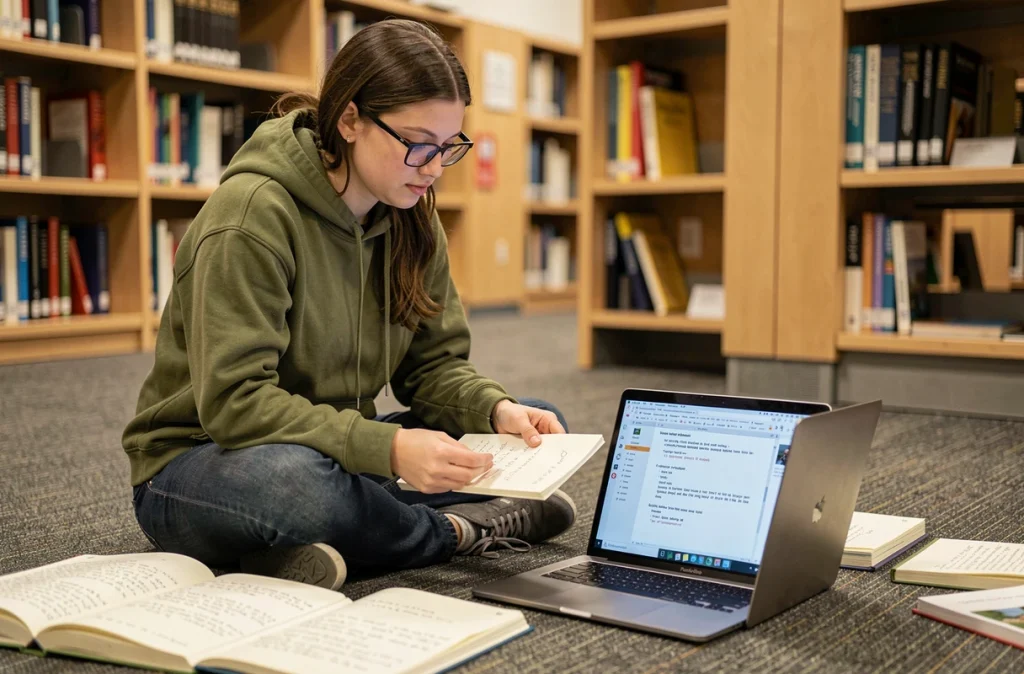
Microsoft a commencé à intégrer des fonctions de capture multimodale dans l’écosystème OneNote via Copilot Notebooks. Sur Android, une fonctionnalité de « capture intelligente » permet de photographier des notes manuscrites sur papier et de les importer dans un bloc-notes numérique avec une couche de reconnaissance.
Ce mécanisme diffère de la conversion classique. Au lieu de dessiner directement dans OneNote, vous photographiez une page de carnet physique. Copilot traite alors l’image pour en extraire le texte, ce qui ouvre la porte à la numérisation de notes prises en réunion ou en cours sans stylet ni tablette.
En revanche, cette fonctionnalité reste liée à l’écosystème Copilot et nécessite un abonnement Microsoft 365 incluant cet accès. Elle ne remplace pas la conversion classique via l’onglet Dessin, mais la complète pour un usage mobile.
Erreurs fréquentes et limites de la conversion OneNote
Plusieurs facteurs dégradent la qualité de la conversion manuscrite, indépendamment de la version utilisée.
- Écrire trop petit ou trop serré réduit la capacité du moteur à isoler chaque caractère
- Mélanger texte et schémas sur la même zone provoque des artefacts dans le texte converti
- Les abréviations personnelles (flèches, symboles, raccourcis) ne sont pas reconnues et génèrent des caractères incohérents
- Un stylet mal calibré sur écran interactif produit des traits décalés que le moteur interprète comme des lettres différentes
Isoler le texte manuscrit des dessins et annotations avant de lancer la conversion reste la pratique la plus fiable pour obtenir un résultat exploitable. Prendre l’habitude d’écrire les notes textuelles dans une zone dédiée de la page OneNote facilite ensuite le travail du lasso de sélection.
La conversion manuscrite dans OneNote fonctionne de manière fiable sur la version desktop Windows avec un bloc-notes synchronisé sur OneDrive. Sur iPad et sur le web, le passage par un poste desktop reste nécessaire pour obtenir du texte éditable. L’arrivée de Copilot Notebooks ajoute une voie complémentaire via la capture photo, mais le moteur de reconnaissance cloud demeure le socle technique de l’ensemble du système.